


- Чому в зумі не працює камера: основні причини
- Що робити, якщо в Zoom не працює камера на комп’ютері (Windows та Mac)
- Вирішення проблеми на мобільних пристроях (смартфони Android та iOS)
- Конфлікт програмного забезпечення та апаратні перемикачі
- Таблиця швидкого усунення несправностей
- Висновок
- Поширені запитання (F.A.Q.)
Сучасне спілкування, як професійне, так і особисте, вже неможливо уявити без відеодзвінків. Платформа Zoom стала справжнім світовим стандартом для проведення онлайн-конференцій, масштабних вебінарів, корпоративних нарад та дистанційного навчання. Проте навіть найстабільніші системи іноді дають збій, і технічні неполадки можуть зіпсувати важливу зустріч. Однією з найпоширеніших і найбільш неприємних проблем є ситуація, коли не працює камера в зумі. Користувач замість свого обличчя бачить чорний екран, сірий квадрат з перекресленим значком відео або отримує системне повідомлення про те, що пристрій не знайдено.
Причини такої поведінки техніки можуть бути найрізноманітнішими: від простого системного збою до серйозних апаратних несправностей. Як і у випадках з іншими популярними месенджерами та додатками (наприклад, якщо вам цікаво, чому не працює вайбер), корінь проблеми часто ховається в налаштуваннях приватності або конфліктах програмного забезпечення. У цій статті ми детально розглянемо всі можливі причини та надамо покрокові інструкції для їх усунення.
Чому в зумі не працює камера: основні причини
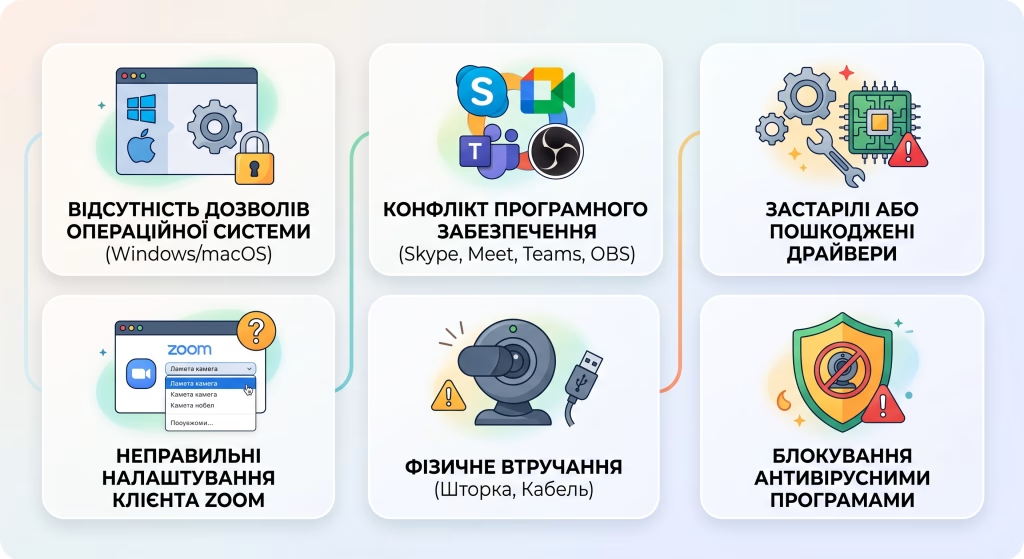
Перш ніж переходити до рішучих дій та глибоких налаштувань системи, важливо зрозуміти природу виникнення проблеми. Аналіз ситуації дозволить заощадити час і швидко відновити трансляцію відео. Тож чому в зумі не працює камера найчастіше? Досвід технічної підтримки свідчить, що більшість проблем можна звести до кількох типових категорій.
Ось головні фактори, що перешкоджають нормальній роботі вебкамери під час конференцій:
- Відсутність дозволів на використання пристрою в налаштуваннях конфіденційності операційної системи (особливо актуально для Windows 10/11 та останніх версій macOS).
- Конфлікт програмного забезпечення, коли інший додаток (наприклад, Skype, Google Meet, Microsoft Teams або OBS Studio) вже перехопив відеопотік і використовує його у фоновому режимі.
- Застарілі, пошкоджені або повністю відсутні драйвери пристрою захоплення відео.
- Неправильні налаштування всередині самого десктопного або мобільного клієнта Zoom (вибрано не ту камеру в списку пристроїв).
- Фізичне втручання: закрита захисна шторка на об’єктиві, вимкнений апаратний перемикач на корпусі ноутбука або нещільно підключений кабель USB для зовнішніх камер.
- Надмірна активність антивірусних програм, які з міркувань безпеки блокують доступ сторонніх програм до відеообладнання.
Що робити, якщо в Zoom не працює камера на комп’ютері (Windows та Mac)
Користувачі персональних комп’ютерів та ноутбуків стикаються з цією проблемою найчастіше через складнішу архітектуру операційних систем та наявність великої кількості фонових процесів. Якщо ви опинилися в такій ситуації, не варто панікувати. Існує чіткий алгоритм дій, що робити, якщо в Zoom не працює камера, який допоможе повернути все на свої місця.
Перевірка налаштувань конфіденційності в операційній системі
Як у Windows, так і в macOS існують суворі правила щодо того, які програми мають право використовувати мікрофон і відеообладнання. У Windows 10 та 11 вам потрібно відкрити меню “Параметри” (через меню Пуск або комбінацію клавіш Win+I), перейти до розділу “Конфіденційність і безпека” і знайти вкладку “Камера”. Переконайтеся, що загальний перемикач “Дозволити додаткам доступ до камери” увімкнено. Далі прокрутіть список вниз і перевірте, чи дозволено доступ конкретно для програми Zoom Meetings.
Для користувачів пристроїв від Apple на базі macOS процедура дещо інша. Відкрийте “Системні параметри” (System Preferences), перейдіть до розділу “Безпека та приватність” (Security & Privacy) і виберіть вкладку “Приватність” (Privacy). У лівому меню знайдіть пункт “Камера”. У правому вікні ви побачите список програм. Поставте галочку навпроти Zoom. Якщо список заблоковано, спочатку натисніть на іконку замка в лівому нижньому куті та введіть пароль адміністратора.
Оновлення та перевстановлення драйверів вебкамери
Якщо дозволи надані, але зображення все одно немає, проблема може полягати в програмному забезпеченні самого обладнання. Драйвери — це міст між “залізом” і операційною системою. Коли вони застарівають або пошкоджуються через системні помилки, обладнання перестає відповідати на запити.
Щоб оновити драйвери на операційній системі Windows, виконайте такі кроки:
- Натисніть правою кнопкою миші на меню “Пуск” та виберіть зі списку “Диспетчер пристроїв”.
- Знайдіть у списку розділ “Камери”, “Пристрої обробки зображень” або “Аудіо-, відео- та ігрові пристрої” і розгорніть його натисканням на стрілочку.
- Знайдіть свою вебкамеру (наприклад, Integrated Webcam або Logitech HD Pro), клацніть по ній правою кнопкою миші.
- Виберіть пункт “Оновити драйвер” та натисніть “Автоматичний пошук оновлених драйверів”.
- Якщо система нічого не знайде, спробуйте вибрати пункт “Видалити пристрій”, після чого перезавантажте комп’ютер. Windows автоматично встановить базовий драйвер при наступному запуску.
Блокування камери антивірусними програмами
Сучасні антивіруси (наприклад, Kaspersky, Avast, Bitdefender або ESET) мають вбудовані модулі захисту від шпигунства, які суворо контролюють будь-які спроби програм увімкнути вебкамеру. Іноді ці захисні екрани працюють занадто агресивно. Відкрийте налаштування вашого антивіруса, знайдіть розділ “Захист конфіденційності” або “Захист вебкамери” і переконайтеся, що Zoom знаходиться у списку довірених додатків. В якості експерименту можна тимчасово вимкнути цей модуль захисту, щоб перевірити, чи саме він є причиною блокування.
Вирішення проблеми на мобільних пристроях (смартфони Android та iOS)
Мобільні платформи є більш закритими системами, тому тут проблеми з відеозв’язком найчастіше зводяться виключно до відсутності правильних дозволів або нестачі оперативної пам’яті для обробки відеопотоку.
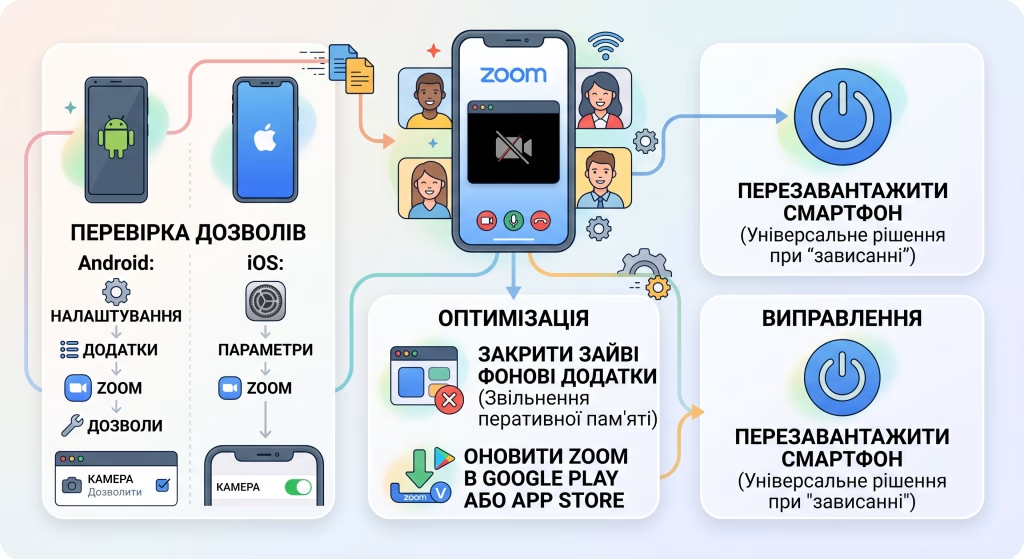
Перевірка дозволів додатку в налаштуваннях телефону
На пристроях з операційною системою Android необхідно зайти в загальні “Налаштування”, перейти в розділ “Додатки”, знайти там Zoom, відкрити “Дозволи” і впевнитися, що для пункту “Камера” встановлено значення “Дозволити” (або “Дозволяти лише під час використання додатка”).
В операційній системі iOS (на iPhone або iPad) принцип схожий. Відкрийте “Параметри”, прокрутіть сторінку в самий низ до списку встановлених додатків, знайдіть там Zoom і переконайтеся, що тумблер навпроти пункту “Камера” світиться зеленим кольором.
Перезавантаження пристрою та оновлення клієнта
Мобільні додатки часто “зависають” у фоновому режимі, продовжуючи утримувати ресурси смартфона. Просте примусове закриття додатку та його повторне відкриття може творити дива. Якщо це не допомогло, виконайте повне перезавантаження смартфона. Також не забувайте регулярно перевіряти Google Play Market або Apple App Store на наявність оновлень для Zoom. Розробники постійно випускають патчі, які виправляють відомі помилки сумісності з новими моделями телефонів.
Конфлікт програмного забезпечення та апаратні перемикачі
Дуже часто користувачі забувають про те, що камера комп’ютера або ноутбука не може одночасно працювати у двох додатках. Якщо у вас у фоні згорнутий Skype, який знаходиться в режимі очікування відеодзвінка, або відкрита вкладка браузера з активним доступом до обладнання, Zoom просто не зможе отримати відеопотік. Закрийте всі зайві програми, які гіпотетично можуть використовувати камеру, і спробуйте приєднатися до конференції знову.
Не варто також забувати про апаратні особливості сучасних ноутбуків. Багато виробників (наприклад, Lenovo, HP, Asus) оснащують свої пристрої фізичними шторками, які механічно закривають об’єктив. Крім того, на клавіатурі може бути спеціальна функціональна клавіша (часто на кнопках F8 або F10), яка на апаратному рівні відключає живлення вебкамери. Переконайтеся, що ці перемикачі знаходяться в правильному положенні.
Таблиця швидкого усунення несправностей
Для вашої зручності ми підготували структуровану таблицю, яка допоможе швидко зорієнтуватися в ситуації та застосувати відповідне рішення.
| Симптоми проблеми | Ймовірна причина | Шлях до вирішення |
| Суцільний чорний екран під час запуску відео | Конфлікт з іншою програмою (Skype, Meet) або антивірусом | Закрити всі інші комунікатори, перевірити дозволи в налаштуваннях антивірусного захисту. |
| Повідомлення “Zoom не може виявити камеру” | Фізичне відключення, проблема з драйверами або відсутність пристрою | Перевірити USB-кабель, увімкнути пристрій в Диспетчері пристроїв, оновити або перевстановити драйвери. |
| Замість обличчя сірий фон з іконкою камери | Обмеження конфіденційності в ОС (Windows/macOS) | Зайти в налаштування приватності комп’ютера та дозволити додатку отримувати доступ до відео. |
| Камера працює в інших додатках, але не тут | Неправильно вибраний пристрій у налаштуваннях самої програми | Відкрити налаштування Zoom -> “Відео” -> вибрати правильний пристрій зі списку у випадаючому меню. |
| Зображення є, але воно дуже розмите або темне | Забруднений об’єктив або низька пропускна здатність мережі | Протерти оптику серветкою з мікрофібри, вимкнути опцію “HD” у налаштуваннях відео для економії трафіку. |
Висновок
Проблеми з відеообладнанням під час онлайн-конференцій — це завжди стрес, але в абсолютній більшості випадків вони вирішуються за лічені хвилини без необхідності звертатися до сервісного центру. Розуміння того, як взаємодіють апаратне забезпечення, операційна система та сторонні програми, є ключем до успішного усунення будь-яких неполадок. Завжди перевіряйте фізичні перемикачі, слідкуйте за тим, щоб система мала необхідні дозволи на використання приватної інформації, та не забувайте оновлювати драйвери і саму програму. Взяття за звичку тестувати обладнання за 10-15 хвилин до початку важливого дзвінка гарантовано вбереже вас від технічних несподіванок та дозволить завжди залишатися на зв’язку у найкращій якості.
Поширені запитання (F.A.Q.)
Найчастіше ця проблема виникає через конфлікт програмного забезпечення (камеру вже використовує інший фоновий додаток, наприклад, Skype або браузер), блокування відеопотоку антивірусом або відсутність дозволів у налаштуваннях конфіденційності вашої операційної системи. Також варто перевірити, чи не закрита фізична захисна шторка на об’єктиві вашого ноутбука.
Спочатку переконайтеся, що система не блокує пристрій: зайдіть у «Параметри» ➔ «Конфіденційність і безпека» ➔ «Камера» (для Windows) або «Системні параметри» ➔ «Приватність» (для Mac) та дозвольте доступ для Zoom. Після цього безпосередньо у вікні конференції Zoom натисніть на іконку камери з підписом «Увімкнути відео», або перейдіть у налаштування програми та виберіть правильний пристрій зі списку.
Проблема майже завжди криється в системних обмеженнях смартфона. Відкрийте загальні налаштування вашого пристрою (Android або iOS), знайдіть додаток Zoom у переліку всіх програм, перейдіть до розділу «Дозволи» і переконайтеся, що доступ до камери активовано. Якщо дозвіл є, але відео немає — повністю закрийте додаток, перезавантажте телефон і перевірте наявність оновлень у магазині додатків.
Така ситуація свідчить, що сама вебкамера та її драйвери абсолютно справні. Причина полягає в тому, що Skype (або інша програма) не відпустив відеопотік і продовжує утримувати його у фоновому режимі. Закрийте всі інші месенджери. Крім того, перевірте налаштування самого Zoom (розділ «Відео»): можливо, там за замовчуванням обрано віртуальну або іншу неактивну камеру.
Для користувачів Windows: натисніть правою кнопкою миші на «Пуск» і відкрийте «Диспетчер пристроїв». Знайдіть розділ «Камери» (або «Пристрої обробки зображень»), клацніть правою кнопкою миші по назві вашої вебкамери та виберіть «Оновити драйвер». Натисніть «Автоматичний пошук оновлених драйверів». Якщо система виявить системні помилки, краще видалити пристрій зі списку та просто перезавантажити комп’ютер для автоматичного перевстановлення.