


- Почему в зуме не работает камера: основные причины
- Что делать, если в Zoom не работает камера на компьютере (Windows и Mac)
- Решение проблемы на мобильных устройствах (смартфоны Android и iOS)
- Конфликт программного обеспечения и аппаратные переключатели
- Таблица быстрого устранения неполадок
- Заключение
- F.A.Q.: Самые частые вопросы пользователей
Современное общение, как профессиональное, так и личное, уже невозможно представить без видеозвонков. Платформа Zoom стала настоящим мировым стандартом для проведения онлайн-конференций, масштабных вебинаров, корпоративных совещаний и дистанционного обучения. Однако даже самые стабильные системы иногда дают сбой, и технические неполадки могут испортить важную встречу. Одной из самых распространенных и наиболее неприятных проблем является ситуация, когда не работает камера в зуме. Пользователь вместо своего лица видит черный экран, серый квадрат с перечеркнутым значком видео или получает системное сообщение о том, что устройство не найдено.
Причины такого поведения техники могут быть самыми разнообразными: от простого системного сбоя до серьезных аппаратных неисправностей. Как и в случаях с другими популярными мессенджерами и приложениями (например, если вам интересно, почему не работает вайбер), корень проблемы часто скрывается в настройках приватности или конфликтах программного обеспечения. В этой статье мы подробно рассмотрим все возможные причины и предоставим пошаговые инструкции для их устранения.
Почему в зуме не работает камера: основные причины
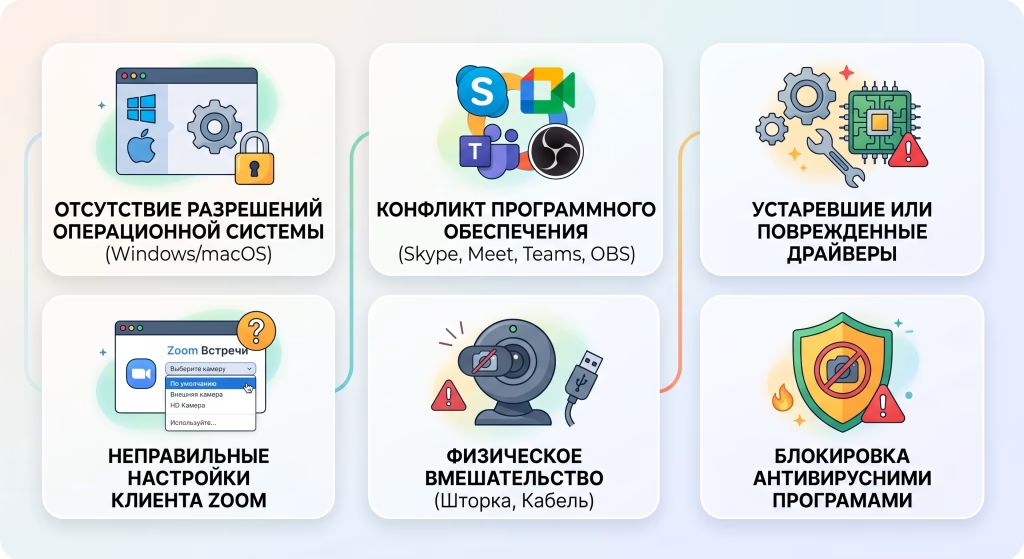
Прежде чем переходить к решительным действиям и глубоким настройкам системы, важно понять природу возникновения проблемы. Анализ ситуации позволит сэкономить время и быстро восстановить трансляцию видео. Так почему в зуме не работает камера чаще всего? Опыт технической поддержки свидетельствует, что большинство проблем можно свести к нескольким типичным категориям.
Вот главные факторы, препятствующие нормальной работе веб-камеры во время конференций:
- Отсутствие разрешений на использование устройства в настройках конфиденциальности операционной системы (особенно актуально для Windows 10/11 и последних версий macOS).
- Конфликт программного обеспечения, когда другое приложение (например, Skype, Google Meet, Microsoft Teams или OBS Studio) уже перехватило видеопоток и использует его в фоновом режиме.
- Устаревшие, поврежденные или полностью отсутствующие драйверы устройства захвата видео.
- Неправильные настройки внутри самого десктопного или мобильного клиента Zoom (выбрана не та камера в списке устройств).
- Физическое вмешательство: закрыта защитная шторка на объективе, выключен аппаратный переключатель на корпусе ноутбука или неплотно подключен кабель USB для внешних камер.
- Чрезмерная активность антивирусных программ, которые из соображений безопасности блокируют доступ сторонних программ к видеооборудованию.
Что делать, если в Zoom не работает камера на компьютере (Windows и Mac)
Пользователи персональных компьютеров и ноутбуков сталкиваются с этой проблемой чаще всего из-за более сложной архитектуры операционных систем и наличия большого количества фоновых процессов. Если вы оказались в такой ситуации, не стоит паниковать. Существует четкий алгоритм действий, что делать, если в Zoom не работает камера, который поможет вернуть все на свои места.
Проверка настроек конфиденциальности в операционной системе
Как в Windows, так и в macOS существуют строгие правила относительно того, какие программы имеют право использовать микрофон и видеооборудование. В Windows 10 и 11 вам нужно открыть меню «Параметры» (через меню Пуск или комбинацию клавиш Win+I), перейти в раздел «Конфиденциальность и безопасность» и найти вкладку «Камера». Убедитесь, что общий переключатель «Разрешить приложениям доступ к камере» включен. Далее прокрутите список вниз и проверьте, разрешен ли доступ конкретно для программы Zoom Meetings.
Для пользователей устройств от Apple на базе macOS процедура несколько иная. Откройте «Системные настройки» (System Preferences), перейдите в раздел «Конфиденциальность и безопасность» (Security & Privacy) и выберите вкладку «Конфиденциальность» (Privacy). В левом меню найдите пункт «Камера». В правом окне вы увидите список программ. Поставьте галочку напротив Zoom. Если список заблокирован, сначала нажмите на иконку замка в левом нижнем углу и введите пароль администратора.
Обновление и переустановка драйверов веб-камеры
Если разрешения предоставлены, но изображения все равно нет, проблема может заключаться в программном обеспечении самого оборудования. Драйверы — это мост между «железом» и операционной системой. Когда они устаревают или повреждаются из-за системных ошибок, оборудование перестает отвечать на запросы.
Чтобы обновить драйверы на операционной системе Windows, выполните следующие шаги:
- Нажмите правой кнопкой мыши на меню «Пуск» и выберите из списка «Диспетчер устройств».
- Найдите в списке раздел «Камеры», «Устройства обработки изображений» или «Звуковые, игровые и видеоустройства» и разверните его нажатием на стрелочку.
- Найдите свою веб-камеру (например, Integrated Webcam или Logitech HD Pro), щелкните по ней правой кнопкой мыши.
- Выберите пункт «Обновить драйвер» и нажмите «Автоматический поиск обновленных драйверов».
- Если система ничего не найдет, попробуйте выбрать пункт «Удалить устройство», после чего перезагрузите компьютер. Windows автоматически установит базовый драйвер при следующем запуске.
Блокировка камеры антивирусными программами
Современные антивирусы (например, Kaspersky, Avast, Bitdefender или ESET) имеют встроенные модули защиты от шпионажа, которые строго контролируют любые попытки программ включить веб-камеру. Иногда эти защитные экраны работают слишком агрессивно. Откройте настройки вашего антивируса, найдите раздел «Защита конфиденциальности» или «Защита веб-камеры» и убедитесь, что Zoom находится в списке доверенных приложений. В качестве эксперимента можно временно отключить этот модуль защиты, чтобы проверить, именно ли он является причиной блокировки.
Решение проблемы на мобильных устройствах (смартфоны Android и iOS)
Мобильные платформы являются более закрытыми системами, поэтому здесь проблемы с видеосвязью чаще всего сводятся исключительно к отсутствию правильных разрешений или нехватке оперативной памяти для обработки видеопотока.
Проверка разрешений приложения в настройках телефона
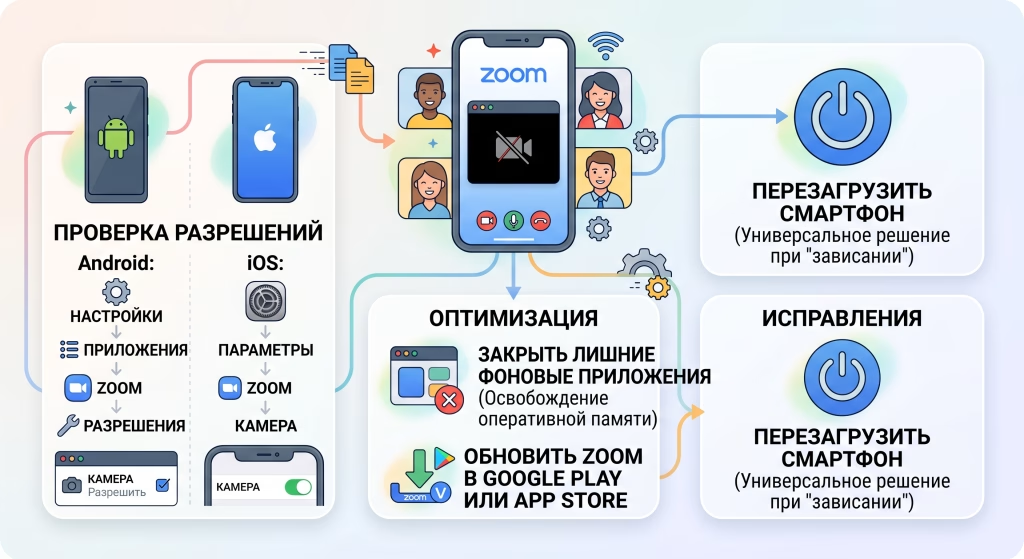
На устройствах с операционной системой Android необходимо зайти в общие «Настройки», перейти в раздел «Приложения», найти там Zoom, открыть «Разрешения» и убедиться, что для пункта «Камера» установлено значение «Разрешить» (или «Разрешать только во время использования приложения»).
В операционной системе iOS (на iPhone или iPad) принцип похож. Откройте «Настройки», прокрутите страницу в самый низ к списку установленных приложений, найдите там Zoom и убедитесь, что тумблер напротив пункта «Камера» светится зеленым цветом.
Перезагрузка устройства и обновление клиента
Мобильные приложения часто «зависают» в фоновом режиме, продолжая удерживать ресурсы смартфона. Простое принудительное закрытие приложения и его повторное открытие может творить чудеса. Если это не помогло, выполните полную перезагрузку смартфона. Также не забывайте регулярно проверять Google Play Market или Apple App Store на наличие обновлений для Zoom. Разработчики постоянно выпускают патчи, которые исправляют известные ошибки совместимости с новыми моделями телефонов.
Конфликт программного обеспечения и аппаратные переключатели
Очень часто пользователи забывают о том, что камера компьютера или ноутбука не может одновременно работать в двух приложениях. Если у вас в фоне свернут Skype, который находится в режиме ожидания видеозвонка, или открыта вкладка браузера с активным доступом к оборудованию, Zoom просто не сможет получить видеопоток. Закройте все лишние программы, которые гипотетически могут использовать камеру, и попробуйте присоединиться к конференции снова.
Не стоит также забывать об аппаратных особенностях современных ноутбуков. Многие производители (например, Lenovo, HP, Asus) оснащают свои устройства физическими шторками, которые механически закрывают объектив. Кроме того, на клавиатуре может быть специальная функциональная клавиша (часто на кнопках F8 или F10), которая на аппаратном уровне отключает питание веб-камеры. Убедитесь, что эти переключатели находятся в правильном положении.
Таблица быстрого устранения неполадок
Для вашего удобства мы подготовили структурированную таблицу, которая поможет быстро сориентироваться в ситуации и применить соответствующее решение.
| Симптомы проблемы | Вероятная причина | Путь к решению |
| Сплошной черный экран при запуске видео | Конфликт с другой программой (Skype, Meet) или антивирусом | Закрыть все другие коммуникаторы, проверить разрешения в настройках антивирусной защиты. |
| Сообщение «Zoom не может обнаружить камеру» | Физическое отключение, проблема с драйверами или отсутствие устройства | Проверить USB-кабель, включить устройство в Диспетчере устройств, обновить или переустановить драйверы. |
| Вместо лица серый фон с иконкой камеры | Ограничения конфиденциальности в ОС (Windows/macOS) | Зайти в настройки приватности компьютера и разрешить приложению получать доступ к видео. |
| Камера работает в других приложениях, но не здесь | Неправильно выбранное устройство в настройках самой программы | Открыть настройки Zoom -> «Видео» -> выбрать правильное устройство из списка в выпадающем меню. |
| Изображение есть, но оно очень размытое или темное | Загрязненный объектив или низкая пропускная способность сети | Протереть оптику салфеткой из микрофибры, выключить опцию «HD» в настройках видео для экономии трафика. |
Заключение
Проблемы с видеооборудованием во время онлайн-конференций — это всегда стресс, но в абсолютном большинстве случаев они решаются за считанные минуты без необходимости обращаться в сервисный центр. Понимание того, как взаимодействуют аппаратное обеспечение, операционная система и сторонние программы, является ключом к успешному устранению любых неполадок. Всегда проверяйте физические переключатели, следите за тем, чтобы система имела необходимые разрешения на использование частной информации, и не забывайте обновлять драйверы и саму программу. Взятие за привычку тестировать оборудование за 10-15 минут до начала важного звонка гарантированно убережет вас от технических неожиданностей и позволит всегда оставаться на связи в наилучшем качестве.
F.A.Q.: Самые частые вопросы пользователей
Чаще всего эта проблема возникает из-за конфликта программного обеспечения (камеру уже использует другое фоновое приложение, например Skype или браузер), блокировки видеопотока антивирусом или отсутствия разрешений в настройках конфиденциальности вашей операционной системы. Также стоит проверить, не закрыта ли физическая защитная шторка на объективе вашего ноутбука.
Сначала убедитесь, что система не блокирует устройство: зайдите в «Параметры» ➔ «Конфиденциальность и безопасность» ➔ «Камера» (для Windows) или «Системные настройки» ➔ «Конфиденциальность» (для Mac) и разрешите доступ для Zoom. После этого непосредственно в окне конференции Zoom нажмите на иконку камеры с подписью «Включить видео» или перейдите в настройки программы и выберите правильное устройство из списка.
Проблема почти всегда кроется в системных ограничениях смартфона. Откройте общие настройки вашего устройства (Android или iOS), найдите приложение Zoom в списке всех программ, перейдите в раздел «Разрешения» и убедитесь, что доступ к камере активирован. Если разрешение есть, но видео нет — полностью закройте приложение, перезагрузите телефон и проверьте наличие обновлений в магазине приложений.
Такая ситуация свидетельствует, что сама веб-камера и её драйверы абсолютно исправны. Причина в том, что Skype (или другая программа) не отпустил видеопоток и продолжает удерживать его в фоновом режиме. Закройте все другие мессенджеры. Кроме того, проверьте настройки самого Zoom (раздел «Видео»): возможно, там по умолчанию выбрана виртуальная или другая неактивная камера.
Для пользователей Windows: нажмите правой кнопкой мыши на «Пуск» и откройте «Диспетчер устройств». Найдите раздел «Камеры» (или «Устройства обработки изображений»), щёлкните правой кнопкой мыши по названию вашей веб-камеры и выберите «Обновить драйвер». Нажмите «Автоматический поиск обновлённых драйверов». Если система обнаружит системные ошибки, лучше удалить устройство из списка и просто перезагрузить компьютер для автоматической переустановки.